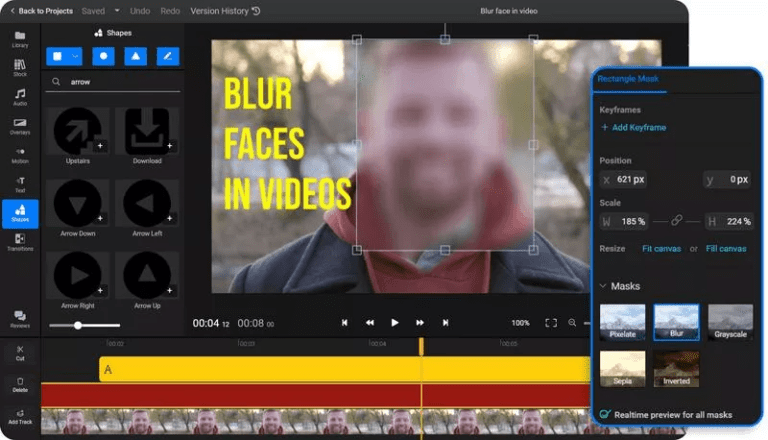
✅ Usa software de edición como Adobe Premiere o DaVinci Resolve; aplica filtros de enfoque y nitidez para mejorar la calidad visual del video borrroso.
Para quitar lo borroso de un video fácilmente, puedes utilizar software de edición de video que ofrezca herramientas de mejora de imagen y nitidez. Algunos programas populares incluyen Adobe Premiere Pro, Final Cut Pro y herramientas gratuitas como HitFilm Express o DaVinci Resolve. A través de estas aplicaciones, puedes aplicar filtros de nitidez y ajustar el contraste para mejorar la claridad del video.
La calidad de un video puede verse afectada por diversos factores, como la resolución, la iluminación y el enfoque al momento de grabar. Si el video ya ha sido grabado, es posible que necesites realizar algunas correcciones en la edición. A continuación, se presentan algunos consejos y pasos a seguir para mejorar la calidad de un video borroso.
Consejos para mejorar la calidad de un video borroso
- Ajustar la nitidez: La mayoría de los programas de edición tienen una opción para aumentar la nitidez. Esto puede hacer que las imágenes se vean más definidas.
- Corregir el color: A veces, un video puede parecer borroso debido a problemas de color. Ajustar el brillo, el contraste y la saturación puede ayudar a que el video se vea más claro.
- Reducir el ruido: El ruido digital puede hacer que un video se vea menos claro. Utiliza filtros de reducción de ruido disponibles en tu software de edición.
- Utilizar un estabilizador de video: Si el video está temblando, esto puede dar la apariencia de borrosidad. Un estabilizador puede ayudar a suavizar las imágenes.
- Reescalar el video: Aumentar la resolución del video puede ayudar a eliminar el efecto borroso, aunque esto debe hacerse con cuidado para evitar que el video se pixelice.
Pasos para quitar lo borroso en Adobe Premiere Pro
- Importa tu video en Adobe Premiere Pro.
- Arrastra el video a la línea de tiempo.
- Selecciona el video y ve a la pestaña de efectos.
- Bajo «Efectos de video», busca el efecto de Nitidez y arrástralo al video.
- Ajusta los parámetros de nitidez según sea necesario.
- Si es necesario, aplica correcciones de color para mejorar aún más la calidad del video.
- Exporta el video editado.
Recuerda que, aunque estas herramientas y técnicas pueden ayudar a mejorar la calidad de un video borroso, no siempre se puede lograr una perfección total. La calidad inicial del video influye considerablemente en el resultado final. La mejor manera de evitar problemas de borrosidad es grabar en condiciones óptimas desde el principio, utilizando el equipo adecuado y prestando atención a la iluminación y el enfoque.
Herramientas y software recomendados para mejorar la calidad de video
Para mejorar la calidad de tus videos borrosos, existen diversas herramientas y software que te permitirán restaurar la nitidez y claridad. A continuación, se presentan algunas de las opciones más efectivas:
1. Adobe Premiere Pro
Adobe Premiere Pro es un software de edición de video profesional que ofrece múltiples herramientas para mejorar la calidad de tus videos. Su herramienta «Nitidez» permite aumentar la claridad y el enfoque de las imágenes, y su capacidad para trabajar con múltiples capas facilita la edición avanzada.
Características clave:
- Control preciso sobre la nitidez.
- Soporte para múltiples formatos de video.
- Integración con otras aplicaciones de Adobe.
2. Final Cut Pro
Si eres usuario de Mac, Final Cut Pro es una excelente opción. Ofrece herramientas avanzadas para mejorar la calidad de los videos, incluyendo la reducción de ruido y la corrección de color, lo que puede hacer que un video borroso parezca más claro y vívido.
Casos de uso:
- Edición de videos de eventos familiares o bodas.
- Producción de contenido para YouTube.
- Creación de trailers de películas.
3. DaVinci Resolve
DaVinci Resolve es conocido por su potente corrección de color y sus capacidades de edición. Además de ser gratuito, ofrece herramientas profesionales que ayudan a mejorar la calidad del video, y su función de inteligencia artificial puede ayudarte a restaurar detalles perdidos.
Estadísticas de usuarios:
Según una encuesta, más del 70% de los editores de video prefieren DaVinci Resolve por su versatilidad y eficacia.
4. Filmora
Filmora es ideal para principiantes que buscan mejorar sus videos sin complicaciones. Su interfaz intuitiva y las herramientas de mejoramiento de video hacen que sea fácil de usar. Puedes aplicar filtros y efectos para mejorar la apariencia general del video.
Consejos prácticos:
- Usa la opción de estabilización para videos movidos.
- Prueba con diferentes filtros para encontrar el que mejor se adapte a tu video.
5. Video Enhancer AI
Video Enhancer AI utiliza inteligencia artificial para mejorar la resolución de tus videos. Es capaz de transformar videos de baja calidad en versiones de alta definición, lo que es ideal para aquellos clips antiguos que necesitan un retoque.
Ejemplo de uso:
Si tienes videos familiares antiguos grabados en VHS, esta herramienta puede ayudarte a rescatarlos y darles nueva vida.
Hay varias opciones disponibles para mejorar la calidad de tus videos borrosos, ya sea que prefieras herramientas profesionales como Adobe Premiere Pro o soluciones más accesibles como Filmora. Lo importante es elegir la que mejor se adapte a tus necesidades y habilidades.
Preguntas frecuentes
¿Por qué un video se ve borroso?
Un video puede verse borroso debido a una baja resolución, mala iluminación o cuestiones de compresión.
¿Puedo mejorar la calidad de un video borroso?
Sí, puedes usar software de edición que ofrezca herramientas de nitidez o filtros de mejora visual.
¿Qué programas son recomendables para editar videos?
Algunos programas populares son Adobe Premiere Pro, Final Cut Pro y Filmora, que ofrecen múltiples herramientas para mejorar la calidad.
¿Existen aplicaciones móviles para mejorar videos?
Sí, aplicaciones como InShot y KineMaster permiten realizar ajustes de calidad directamente desde tu teléfono.
¿La calidad del video original afecta el resultado final?
Definitivamente, un video de mejor calidad inicial tendrá más posibilidades de verse nítido después de la edición.
¿Es posible eliminar el desenfoque completamente?
En algunos casos, se puede mejorar bastante, pero eliminar el desenfoque por completo no siempre es posible.
Puntos clave para quitar lo borroso a un video
- Identificar la causa del desenfoque: mala iluminación, baja resolución, etc.
- Utilizar programas de edición de video con herramientas de nitidez.
- Ajustar la configuración de exportación para mantener la calidad.
- Considerar el uso de plugins o filtros especializados.
- Realizar pruebas con diferentes configuraciones para ver cuál mejora más el video.
- Guardar siempre una copia del video original antes de editar.
- Explorar aplicaciones móviles para ediciones rápidas y accesibles.
¡Déjanos tus comentarios y comparte tu experiencia! No olvides revisar otros artículos en nuestra web que también pueden interesarte.