
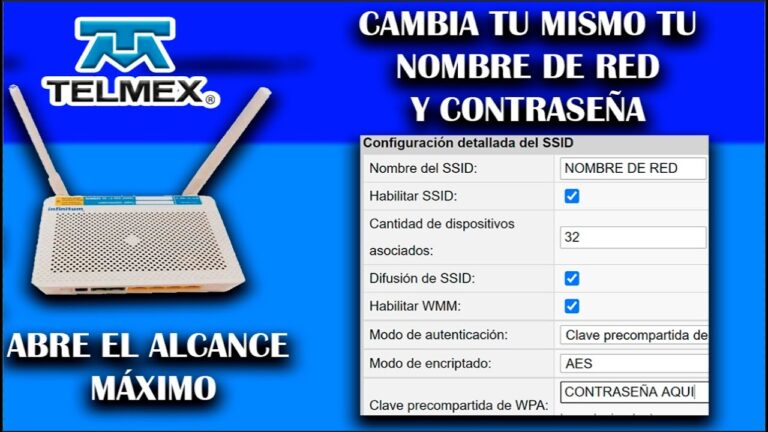
✅ Ingresa a 192.168.1.254 en tu navegador, usa «telmex» como usuario y contraseña. ¡Accede al menú y configura tu red fácilmente!
Para entrar a tu módem de Telmex y configurar tu red, debes seguir un proceso relativamente sencillo. Primero, asegúrate de estar conectado a la red Wi-Fi de tu módem o a través de un cable Ethernet. Luego, abre un navegador de internet y escribe la dirección IP del módem, que por lo general es 192.168.1.254, y presiona Enter. Esto te llevará a la página de acceso del módem.
Una vez que llegues a la página de inicio de sesión, necesitarás introducir tu usuario y contraseña. Si no has cambiado estos datos, puedes probar con admin como usuario y telmex como contraseña. Si no funcionan, revisa la etiqueta en la parte inferior del módem o consulta el manual del dispositivo.
Pasos para configurar tu red
Una vez dentro de la configuración del módem, podrás realizar diferentes ajustes en tu red. Aquí te explicamos algunos de los aspectos más importantes que puedes configurar:
- Cambiar el nombre de la red (SSID): En el menú, busca la opción que te permita modificar el nombre de la red inalámbrica. Esto te ayudará a identificar fácilmente tu red entre otras disponibles.
- Cambiar la contraseña del Wi-Fi: Es recomendable usar una contraseña fuerte para proteger tu red de intrusos. Una buena práctica es combinar letras mayúsculas, minúsculas, números y símbolos.
- Configurar el tipo de seguridad: Asegúrate de seleccionar WPA2 como tipo de seguridad, ya que es uno de los más seguros disponibles.
- Configuración de invitado: Si deseas proporcionar acceso temporal a amigos o familiares, puedes activar la red de invitados, lo que les permitirá conectarse sin acceso a tu red principal.
Guardando los cambios
Después de realizar los ajustes deseados, asegúrate de guardar los cambios antes de salir. Esto normalmente se realiza haciendo clic en un botón que dice Guardar o Aplicar. El módem puede reiniciarse automáticamente para aplicar los cambios realizados.
Consejos adicionales
- Si experimentas problemas de conexión después de cambiar la configuración, intenta reiniciar el módem.
- Si olvidas la contraseña de acceso, puedes restablecer el módem a su configuración de fábrica presionando el botón de reset, pero ten en cuenta que perderás todos los ajustes personalizados.
- Regularmente, verifica si hay actualizaciones de firmware disponibles para tu módem, ya que esto puede mejorar su rendimiento y seguridad.
Al seguir estos pasos, tendrás acceso a tu módem de Telmex y podrás configurarlo según tus necesidades, asegurando así una red más segura y eficiente.
Guía paso a paso para acceder al panel de administración del módem
Acceder al panel de administración de tu módem Telmex es fundamental para realizar configuraciones importantes que optimicen tu conexión a Internet. A continuación, te presentamos una guía detallada en pasos simples para que puedas hacerlo fácilmente.
Requisitos previos
- Una computadora o dispositivo móvil conectado a la red Wi-Fi del módem.
- Conocer la dirección IP del módem, que normalmente es 192.168.1.254.
- Usuario y contraseña de acceso (por defecto suelen ser «admin» y «admin»).
Paso 1: Conecta tu dispositivo al módem
Asegúrate de que tu computadora o dispositivo móvil esté conectado a la red Wi-Fi del módem. Esto es crucial ya que no podrás acceder al panel de administración si estás utilizando otra red.
Paso 2: Abre el navegador web
Inicia tu navegador de internet favorito, como Chrome, Firefox o Edge.
Paso 3: Ingresa la dirección IP
En la barra de direcciones, escribe 192.168.1.254 y presiona Enter. Esto te llevará a la página de inicio de sesión del módem.
Paso 4: Inicia sesión
Introduce el usuario y contraseña cuando se te solicite. Si nunca has cambiado estos datos, los predeterminados suelen ser:
- Usuario: admin
- Contraseña: admin
Recuerda que este es un paso importante; cambiar la contraseña predeterminada es una recomendación de seguridad para proteger tu red.
Paso 5: Navega por el panel de administración
Una vez dentro, podrás ver varias opciones como configuración de red, seguridad y control parental. Aprovecha esta oportunidad para explorar las diferentes configuraciones que te ofrece tu módem.
Consejos útiles
- Actualiza el firmware del módem regularmente para mejorar la seguridad y el rendimiento.
- Considera crear una red de invitados si tienes visitas frecuentes, esto ayuda a proteger tu conexión principal.
- Si enfrentas problemas para acceder, intenta reiniciar el módem y repetir los pasos.
Ejemplo de configuración
Imagina que deseas cambiar el nombre de tu red Wi-Fi (SSID). En el panel de administración, busca la sección de Wi-Fi o Configuración Inalámbrica, donde podrás modificar y guardar los cambios fácilmente.
Problemas comunes
- No puedo acceder a la dirección IP: Asegúrate de estar conectado a la red correcta y prueba con otro navegador.
- Olvidé mi contraseña: Si has cambiado la contraseña y no la recuerdas, puedes restablecer el módem a la configuración de fábrica.
Preguntas frecuentes
¿Cuál es la dirección IP para acceder al módem Telmex?
La dirección IP comúnmente utilizada es 192.168.1.254.
¿Qué usuario y contraseña debo usar para entrar al módem?
El usuario suele ser «admin» y la contraseña es «telmex» o «admin». Si no funciona, verifica la etiqueta del módem.
¿Puedo cambiar el nombre y la contraseña de mi red Wi-Fi?
Sí, puedes hacerlo en la sección de configuración de red inalámbrica en el menú del módem.
¿Es seguro configurar mi módem por mi cuenta?
Sí, siempre y cuando sigas las instrucciones cuidadosamente y no cambies configuraciones que no comprendas.
¿Cómo puedo restablecer mi módem a la configuración de fábrica?
Mantén presionado el botón de reinicio en el módem durante unos 10 segundos hasta que las luces parpadeen.
Puntos clave para configurar tu módem Telmex
- Dirección IP: 192.168.1.254
- Usuario: admin
- Contraseña: telmex o admin
- Cambiar nombre y contraseña de Wi-Fi en la sección adecuada
- Respaldar configuraciones antes de realizar cambios importantes
- Reiniciar el módem si los cambios no surten efecto
- Actualizar el firmware del módem si es necesario
- Consultar el manual del módem para más detalles específicos
¡Déjanos tus comentarios sobre tu experiencia configurando tu módem y revisa otros artículos en nuestra web que podrían interesarte!


