
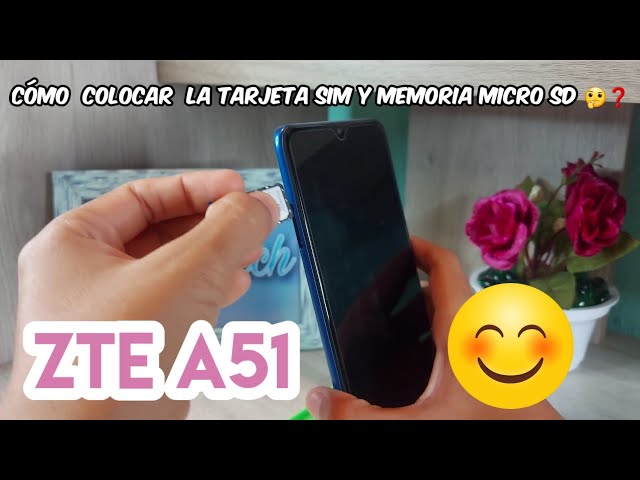
✅ Para cambiar almacenamiento en un ZTE, ve a «Configuración» > «Almacenamiento» > «Tarjeta SD» y selecciona «Formatear como almacenamiento interno».
Para cambiar el almacenamiento interno a la tarjeta SD en un dispositivo ZTE, es necesario seguir una serie de pasos que te permitirán mover aplicaciones y archivos a la tarjeta externa, liberando así espacio en la memoria interna.
A continuación, te presentaremos un proceso detallado para realizar esta tarea, así como algunos consejos adicionales para optimizar el uso de tu tarjeta SD en tu ZTE.
Pasos para mover almacenamiento interno a la tarjeta SD
1. Inserta la tarjeta SD
Antes de realizar cualquier cambio, asegúrate de que la tarjeta SD esté correctamente insertada en tu dispositivo ZTE. Esto se puede hacer retirando la tapa trasera y ubicando la ranura para la tarjeta SD.
2. Formatear la tarjeta SD (opcional)
Si deseas utilizar la tarjeta SD como almacenamiento interno, primero tendrás que formatearla. Esto eliminará todos los datos de la tarjeta, así que asegúrate de hacer una copia de seguridad si es necesario.
- Ve a Configuración.
- Selecciona Almacenamiento.
- Toca en Tarjeta SD y luego en Formatear.
- Confirma el formato como almacenamiento interno si esa opción está disponible.
3. Cambiar la configuración de almacenamiento
Para mover tus aplicaciones y archivos a la tarjeta SD, sigue estos pasos:
- Accede a Configuración.
- Toca en Aplicaciones o Aplicaciones y notificaciones.
- Selecciona la aplicación que deseas mover.
- Busca la opción Mover a tarjeta SD y selecciónala.
4. Configurar la descarga de archivos
Para que tus nuevas descargas se almacenen directamente en la tarjeta SD, ajusta la configuración de tus aplicaciones de descarga:
- Dirígete a la aplicación Descargas.
- En la configuración de la aplicación, busca la opción para cambiar la ubicación de descarga.
- Selecciona la tarjeta SD como la nueva ubicación.
Consejos para el uso de la tarjeta SD en ZTE
- Utiliza una tarjeta SD de alta velocidad: Asegúrate de que la tarjeta SD tenga una clasificación de velocidad adecuada (por ejemplo, Class 10 o UHS) para evitar problemas de rendimiento.
- Regularmente verifica la salud de la tarjeta: Usa herramientas de diagnóstico para asegurarte de que la tarjeta SD no presente errores o problemas de capacidad.
- Evita mover aplicaciones críticas: Algunas aplicaciones esenciales pueden no funcionar correctamente si se mueven a la tarjeta SD; mantenlas en el almacenamiento interno.
Siguiendo estos pasos, podrás cambiar el almacenamiento interno a la tarjeta SD en tu dispositivo ZTE y así optimizar el espacio en tu teléfono. Este proceso no solo te ayudará a liberar espacio, sino que también mejorará la funcionalidad de tu dispositivo al permitirte manejar mejor tus aplicaciones y archivos.
Pasos previos antes de cambiar el almacenamiento en un ZTE
Antes de llevar a cabo el proceso de cambio de almacenamiento interno a la tarjeta SD en tu dispositivo ZTE, es fundamental realizar ciertos pasos previos para asegurar una transición fluida y evitar posibles problemas. Aquí te presentamos una lista de los pasos esenciales a seguir:
- Realiza una copia de seguridad: Asegúrate de hacer un respaldo de todos tus datos importantes. Esto incluye fotos, contactos y aplicaciones. Puedes usar herramientas como Google Drive o cualquier otro servicio de almacenamiento en la nube.
- Verifica la compatibilidad: No todas las tarjetas SD son compatibles con todos los dispositivos ZTE. Verifica que tu tarjeta SD tenga al menos una clase de 10MB/s para un rendimiento óptimo. Las tarjetas con una clasificación UHS-I son altamente recomendadas.
- Libera espacio en el almacenamiento interno: Si tienes aplicaciones que no usas, desinstálalas. Esto no solo libera espacio, sino que también mejora el rendimiento del sistema.
- Formatea la tarjeta SD: Es recomendable formatear la tarjeta SD en tu dispositivo ZTE antes de usarla para asegurarte de que esté en el formato correcto. Ve a Configuración > Almacenamiento y selecciona tu tarjeta SD para formatearla.
Consejos adicionales
- Opta por una tarjeta SD de alta capacidad: Considera adquirir una tarjeta SD con al menos 32GB de almacenamiento para asegurarte de tener suficiente espacio para tus archivos.
- Revisa la velocidad de lectura y escritura: Esto es crucial para garantizar que tus aplicaciones y archivos se carguen rápidamente desde la tarjeta SD.
Datos útiles
| Clase de tarjeta SD | Velocidad mínima de escritura | Uso recomendado |
|---|---|---|
| Clase 10 | 10MB/s | Videos en Full HD, fotos de alta resolución |
| UHS-I | 30MB/s | Grabación de videos 4K, juegos móviles |
Estos pasos previos son cruciales para asegurar que el proceso de cambio de almacenamiento se realice sin inconvenientes y que puedas disfrutar de un dispositivo más ágil y eficiente.
Preguntas frecuentes
¿Se puede mover aplicaciones a la tarjeta SD en un ZTE?
Sí, muchas aplicaciones permiten ser movidas a la tarjeta SD desde los ajustes de almacenamiento.
¿Cómo formatear la tarjeta SD en un ZTE?
Ve a Ajustes > Almacenamiento > Tarjeta SD > Formatear. Asegúrate de respaldar tus datos primero.
¿Qué tipo de tarjeta SD es compatible con ZTE?
Generalmente, los dispositivos ZTE son compatibles con tarjetas microSD, pero verifica el modelo específico.
¿La transferencia a la tarjeta SD afecta la velocidad del dispositivo?
Puede que algunas aplicaciones funcionen más lentas desde la tarjeta SD en comparación con el almacenamiento interno.
¿Puedo utilizar la tarjeta SD como almacenamiento interno?
Sí, puedes configurar la tarjeta SD como almacenamiento interno si tu dispositivo lo permite.
Puntos clave sobre cambiar el almacenamiento a la tarjeta SD en un ZTE
- Accede a los ajustes del dispositivo.
- Selecciona «Almacenamiento».
- Elige la opción de «Tarjeta SD».
- Puedes mover aplicaciones y archivos multimedia.
- No todas las aplicaciones se pueden mover a la tarjeta SD.
- Recuerda formatear la tarjeta SD antes de usarla como almacenamiento interno.
- Es recomendable usar una tarjeta SD de alta velocidad para un mejor rendimiento.
¡Déjanos tus comentarios y comparte tu experiencia! No olvides revisar otros artículos de nuestra web que también podrían interesarte.


