
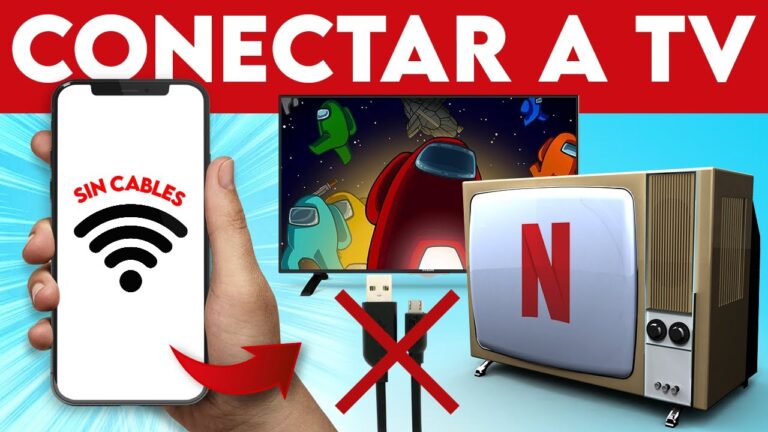
✅ Usa Chromecast o Miracast: conecta tu celular y TV a la misma red Wi-Fi, selecciona «Transmitir pantalla» en tu dispositivo y disfruta de contenido sin cables.
Proyectar tu celular en la TV sin cables es una tarea sencilla que te permitirá disfrutar de tus fotos, videos y aplicaciones en una pantalla más grande. Existen varias opciones disponibles, como el uso de Chromecast, Apple TV o incluso funciones integradas en algunas televisores que permiten compartir la pantalla de manera inalámbrica.
Te guiaremos a través de las diferentes formas de hacerlo, explicando cada método para que puedas elegir el que mejor se adapte a tus necesidades. Aprenderás sobre los dispositivos necesarios, los pasos a seguir y algunos consejos útiles para mejorar tu experiencia de proyección.
Opciones para proyectar tu celular en la TV
1. Usando Chromecast
Chromecast es un dispositivo de streaming que se conecta al puerto HDMI de tu TV. Para usarlo, sigue estos pasos:
- Conecta el Chromecast a tu TV y asegúrate de que ambos dispositivos estén conectados a la misma red Wi-Fi.
- Descarga la aplicación Google Home en tu celular.
- Abre la aplicación y selecciona tu dispositivo Chromecast.
- Elige la opción de Enviar pantalla o Transmitir y selecciona el contenido que deseas mostrar.
2. Usando Apple TV
Si tienes un dispositivo Apple, puedes usar AirPlay para proyectar tu dispositivo en la TV:
- Asegúrate de que tu Apple TV y tu iPhone o iPad estén en la misma red Wi-Fi.
- Desliza hacia abajo desde la esquina superior derecha de la pantalla de tu iPhone para abrir el Centro de Control.
- Selecciona Duplicar pantalla y elige tu Apple TV.
3. Usando Smart TVs
Muchas Smart TVs tienen funciones de proyección incorporadas. Para usar esta opción:
- Accede a la configuración de tu televisor y habilita la opción de Screen Mirroring o Screen Share.
- En tu celular, busca la opción de proyección de pantalla, que puede estar en Configuración > Conexiones > Duplicar pantalla.
- Selecciona tu televisor de la lista de dispositivos disponibles.
Consejos para una mejor proyección
- Verifica la conexión Wi-Fi: Asegúrate de que ambos dispositivos estén conectados a la misma red y que la señal sea fuerte.
- Minimiza interferencias: Mantén otros dispositivos electrónicos alejados que puedan interferir con la señal.
- Usa un buen cable HDMI: Si decides conectar un adaptador por cable, asegúrate de que sea de buena calidad para evitar problemas de imagen.
Con estos métodos y consejos, podrás disfrutar de todos tus contenidos multimedia en la pantalla grande de forma fácil y sin cables. A continuación, exploraremos más a fondo cada una de estas opciones para que puedas aprovechar al máximo tu experiencia de proyección.
Aplicaciones y dispositivos compatibles para transmitir contenido inalámbrico
Hoy en día, existen diversas aplicaciones y dispositivos que facilitan la transmisión de contenido de tu celular a la televisión sin necesidad de cables. A continuación, exploraremos algunas de las opciones más populares y efectivas.
Aplicaciones para la transmisión inalámbrica
- Google Home: Ideal para dispositivos Android, permite transmitir pantalla y audio a tu TV si tienes un Chromecast o un dispositivo compatible.
- AirPlay: Para usuarios de iPhone y otros dispositivos de Apple, esta función permite transmitir videos, música y fotos a un Apple TV o a televisores compatibles.
- AllCast: Esta aplicación es compatible con una variedad de dispositivos como Roku, Xbox, y Smart TVs. Permite compartir contenido multimedia de tu celular de manera sencilla.
- Miracast: Muchos dispositivos Android y algunos televisores modernos son compatibles con Miracast, lo que permite reflejar la pantalla sin necesidad de conexión a Internet.
Dispositivos compatibles
Además de las aplicaciones, hay varios dispositivos que pueden facilitar la conexión de tu celular a la TV:
- Chromecast: Este pequeño dispositivo se conecta al puerto HDMI de tu TV y te permite transmitir contenido desde tu celular o computadora fácilmente.
- Apple TV: Ideal para usuarios de Apple, permite transmitir contenido a la TV y también ofrece acceso a diversas aplicaciones de streaming.
- Amazon Fire Stick: Un dispositivo versátil que te permite no solo transmitir desde tu celular, sino también acceder a una amplia gama de servicios de streaming.
- Smart TVs: Muchos modelos modernos de televisores vienen con opciones de conexión inalámbrica integradas, permitiendo la transmisión directa desde tu celular sin necesidad de dispositivos adicionales.
Consejos prácticos para una mejor conexión
Para disfrutar de una experiencia de transmisión óptima, considera los siguientes consejos:
- Conexión Wi-Fi: Asegúrate de que tanto tu celular como tu TV estén conectados a la misma red Wi-Fi para evitar problemas de conexión.
- Actualizaciones: Mantén tus aplicaciones y dispositivos actualizados para garantizar la mejor compatibilidad y rendimiento.
- Distancia: Mantén una distancia razonable entre tu celular y el dispositivo receptor para evitar interferencias en la señal.
Ejemplo de uso
Imagina que deseas ver una serie de tu plataforma de streaming favorita en la TV. Simplemente:
- Asegúrate de que tu celular y tu TV estén conectados a la misma red Wi-Fi.
- Abre la aplicación de tu elección, como Netflix.
- Selecciona el video que deseas ver.
- Haz clic en el ícono de transmitir y elige tu TV de la lista.
¡Y listo! Ahora puedes disfrutar de tu contenido favorito en una pantalla más grande y con mejor calidad.
Preguntas frecuentes
¿Es posible proyectar mi celular en la TV sin usar cables?
Sí, es completamente posible usando tecnologías como Miracast o Google Cast.
¿Qué dispositivos son compatibles para la proyección?
Generalmente, los televisores inteligentes y dispositivos como Chromecast son compatibles.
¿Necesito una aplicación especial para proyectar mi celular?
Algunos teléfonos ya tienen la opción integrada en la configuración, pero puedes usar aplicaciones como Google Home.
¿La proyección afecta la calidad de la imagen?
La calidad puede verse afectada por la señal Wi-Fi, pero en general, la calidad es bastante buena.
¿Qué hacer si la proyección no funciona?
Verifica la conexión Wi-Fi, asegúrate de que ambos dispositivos estén en la misma red y reinicia ambos si es necesario.
Puntos clave para proyectar tu celular en la TV sin cables
- Usar Miracast o Google Cast para la proyección.
- Asegurarse de que el televisor y el celular estén en la misma red Wi-Fi.
- Verificar compatibilidad del televisor (inteligente o con Chromecast).
- Utilizar aplicaciones como Google Home si es necesario.
- Controlar la calidad de la señal Wi-Fi para evitar interrupciones.
- Reiniciar dispositivos si hay problemas de conexión.
- Explorar las configuraciones de pantalla del celular para opciones de proyección.
- Conocer que algunos teléfonos tienen la opción de “Proyección Inalámbrica” en ajustes.
¡Nos encantaría saber tu opinión! Deja tus comentarios y no olvides revisar otros artículos en nuestra web que también podrían interesarte.


